はじめに
自作PC パーツ一覧に記載しているディスプレイのMAG 274UPF。最近調子が悪いです。
購入したのが2024年5月のGWだったはず。調子が悪くなり始めたのが今年2026年3月上旬頃からです。
症状の詳細
症状は、上下中央付近で2cmくらいの幅で、左端から右端まで線が表示されて点滅するというものです。
発生当初はケーブルの抜き差しや電源ケーブルの抜き差しで改善していました。この時点では原因がディスプレイ本体か、端子やコードの接触か、GPUか特定できませんでした。
しかし、徐々にそれらの対策では改善が見られなくなりました。
症状発生から1か月以上経過した現在、その他の対策として画面のリフレッシュレートを下げるとやや症状が改善するものの、こちらの対策も日に日に効果が小さくなってきています。
また、発生当初の3月頃はMacbook ProをUSB-C接続したときは症状が発生せずに安定して使えていたのですが、現在は症状が発生するようになりました。
HDMIケーブルに関してはケーブル原因も疑って、付属のもの以外に交換してもみましたが、改善が見られませんでした。
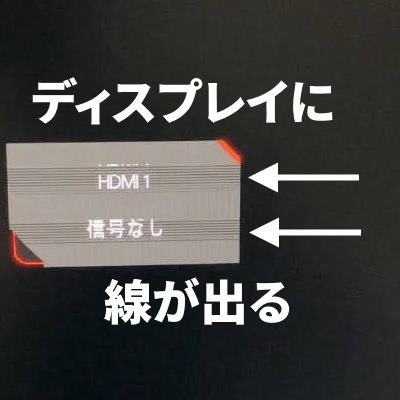
さらに、ケーブル接続なしでディスプレイ単体でも横線が入ることが確認できました(というか、初めからこれを確認していればケーブル買わなくて良かったのでは・・・)。
以上のことから、ハードウェアの不具合が発生したものと推測できるため、MSIの保障に申し込むことにしました。
MSIの保証の利用
保証期間は購入から3年間あるはずなので大丈夫でしょう(参考:商品ページ)。
MSIの保証申し込み手順
「MSI RMA 日本」で検索すると、修理サポートが必要なときはというページが見つかりました。
ページに記載されていた下記リンクから申し込みをすることにしました。
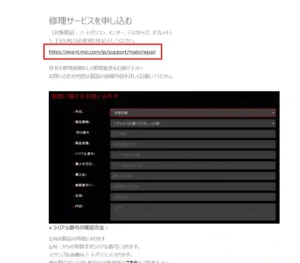 https://event.msi.com/jp/support/main/repair
入力フォームが出てきたので埋めていきます。
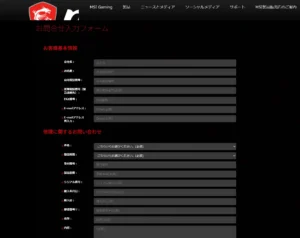
型番は「MSI MAG-274UPF」を記載。
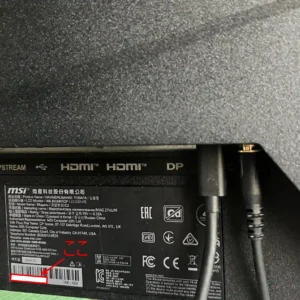
シリアル番号はディスプレイ背面のバーコード下に記載されていました。
「内容」の欄はChatGPTに生成してもらった文章を参考に以下のようにしました。見ていただけるか不明ですが、動画を添えています。
画面中央付近に、上下方向で約2cm程度の帯状の範囲にわたり、
画面左端から右端まで横方向に連続するノイズ状の横線が発生します。

横線は固定ではなく動きのあるノイズとして表示され、
時間経過とともに発生頻度および視認性が悪化しています。

HDMI接続およびUSB-C接続の両方で同様の症状が再現します。
リフレッシュレートを下げると軽減しますが、完全には解消しません。

また、ケーブル未接続状態でも「信号なし」画面表示中に、
表示開始から数秒後に必ず同様の横線が発生します(再現率100%)。

上記より、入力信号に依存しないハードウェア故障と考えています。

下記URLに症状を記録した動画をアップしているので、必要に応じてご参照ください。
·HDMI接続で横線が発生する様子
[YouTubeのリンク]

·ケーブル未接続で「信号なし」表示中に横線が発生する様子
[YouTubeのリンク]
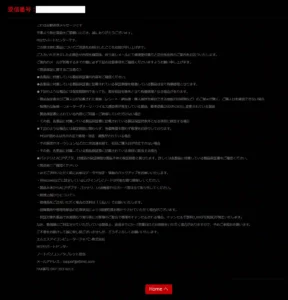
受付が完了しました。
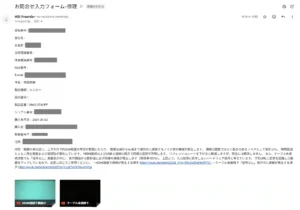
メールボックスを確認すると、このように自動返信メールが届いていました。内容は自分が入力したフォームの中身です。
「返信が来ないな」と一週間ほど待っていたのですが、情報をだまし取る疑いのあるメールに分類されて迷惑メールフォルダーに入っていました。
実際には翌日には返信をくださっていたようです(気がつくのが遅くなり申し訳ございません)。
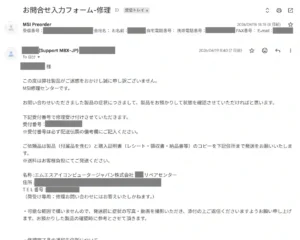
メールの要点は以下でした。
- 製品を付属品込みで指定の住所に送ってほしい
- 送料は発送者負担
- 購入が証明できる書類のコピーを同封
- 送り状の備考欄に受付番号を記載
- 発送前にメールに返信して必要事項を伝える
使い慣れているクロネコさんを使って送ることにしました。
クロネコでモニターを送る手順
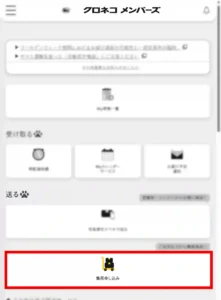
こちらはクロネコメンバーズにログインした画面です。
集荷申し込みをクリックします。
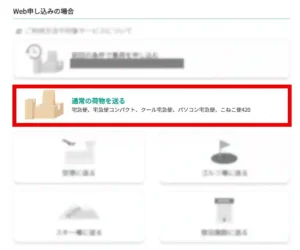
通常の荷物を送るをクリックします。
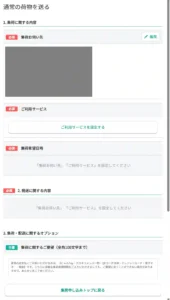
必要な情報を入力していきます。
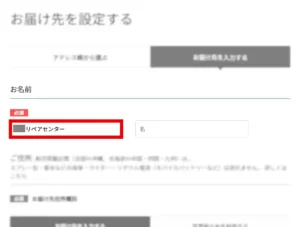
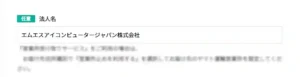
お届け先を御中にするのはおそらくできないと思うので、今回はお名前の姓名の姓の部分に「○○リペアセンター」を入れました。法人名は「エムエスアイコンピュータージャパン株式会社」としました。
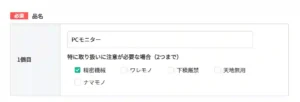
品名はPCモニターとしてみました。
ここで問題になったのがメールに書かれていた「受付番号は必ず配送伝票の備考欄にご記入ください」という点です。備考欄を入力するところが見当たりません。
「集荷に関するご要望(全角100文字まで)」という項目はありますが、クロネコヤマトさん向けの項目なので印刷されるのか不明です。
そこで、別の項目で代用することにしました。
まず、品名が候補として挙げられますが、字数制限が17文字となっており足りません(受付番号は13桁あります)。
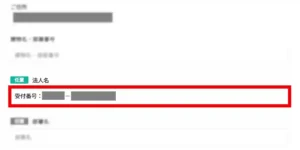
結局使うことにしたのは、依頼主の情報の中にある「法人名」です。
ということで、集荷の申し込みをしたのでその後動きがあればまた更新します。
(ちなみに配送料は約3000円になりそうですが、そこも確定した金額を後ほど記載します)
集荷の申し込みをしたので否応なく梱包を進めることになりました。
化粧箱、化粧箱の化粧箱(?)はしっかり取ってあったのでそれを利用していきます。
梱包手順
化粧箱の段ボールを倒した状態で中身を出し入れすることになるので、段ボール2個分以上のスペースを確保する必要があります。ここが一番苦労しました。
まずはディスプレイの配線をすべて外します。
ディスプレイの首を少し上に向けておいた方がよいと思います。角度によっては後で発泡スチロールに置いたときに台座が床に当たる可能性があります。
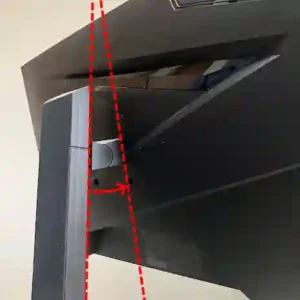
次に、床に発泡スチロールをセットしておき、ディスプレイを上に置きます。
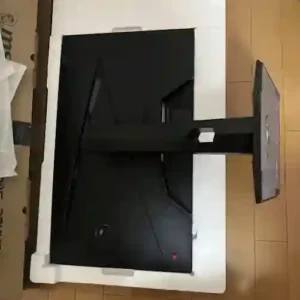
角度を事前に調整しておいたので、台座が床に触れることはありませんでした。
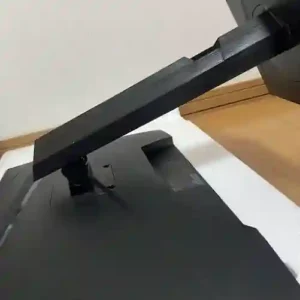
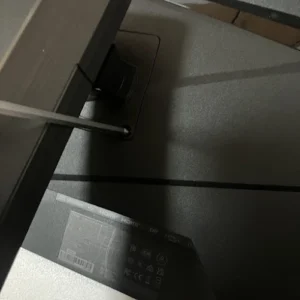
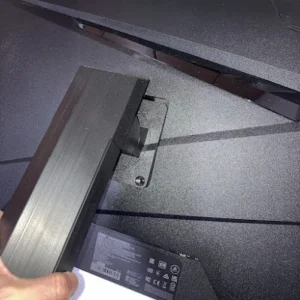
ネジ2か所を外していきます。思いの外ゆるかったので、締め直しが必要だったかもしれないと思いました。
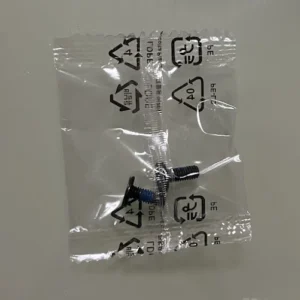
元々入っていた袋に入れました。
ハサミで切って取り出していたのでテープで止めておきました。
支柱を取り外します。
ディスプレイを部分的に持ち上げて、袋に入れていきます。
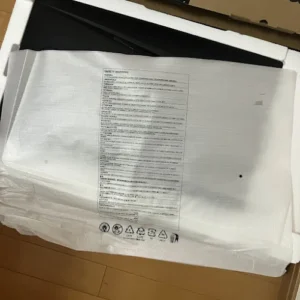
全体が入りました。
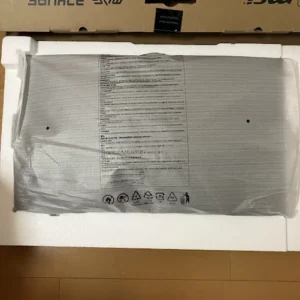
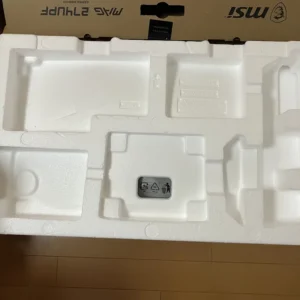
上に、もう一つの発泡スチロールをかぶせます。
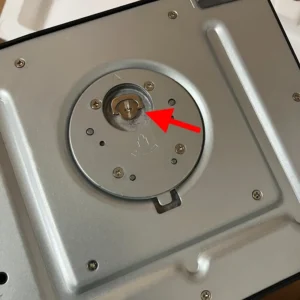
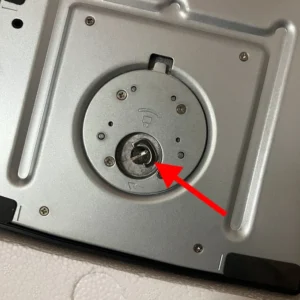
支柱の裏にあるネジを外します。こちらはつまみが付いているので指で外すことができます。
分解できました。
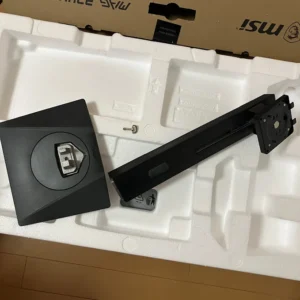
外したネジをどうするか迷ったのですが(元がどうなっていたか覚えていない)、台座に挿しこんでおくことにしました。挿してるだけで締まってはないので輸送の揺れで外れる恐れはありますが、袋で包むので大丈夫だろうと判断しました。
台座と支柱の配置はこのようになります。
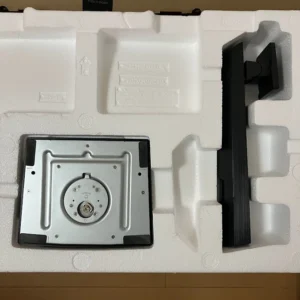
台座には大きな突起があるのですが、うまく発泡スチロールの穴に収まるようになっています。下のディスプレイにぶつかりそうで恐いですが、しっかり調整されているのでしょうね。
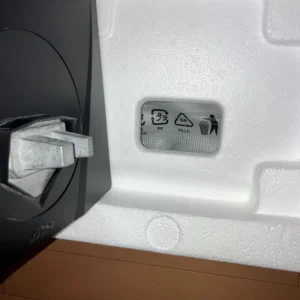
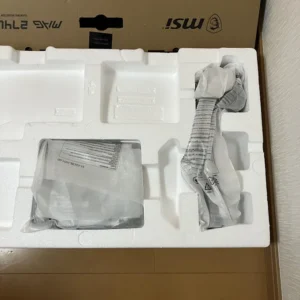
台座も支柱も袋があるので入れました。サイズが違うので正しい袋を選べていると思います。
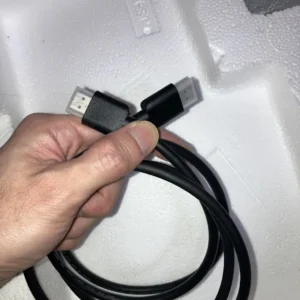
HDMIケーブルにはキャップがあります。
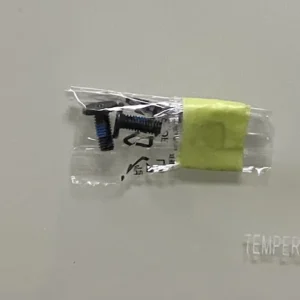
最初に外したネジの袋が無くなるのが恐かったので、こちらのチャック付きの袋に入れました。
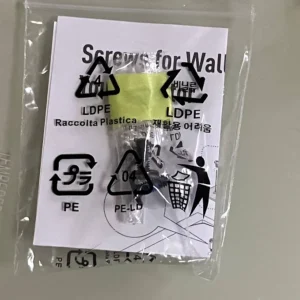
マウント用のスペーサーが入った袋です。
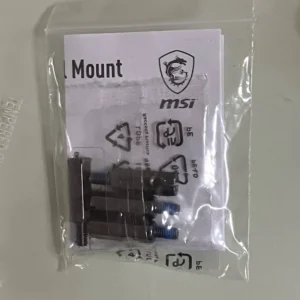
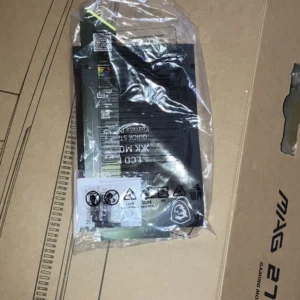
それを、こちらの大きな袋に入れておきました。
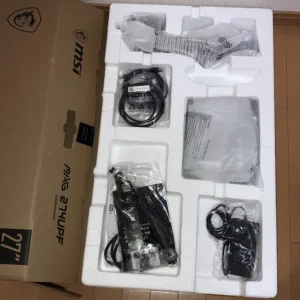
最終的にこのように配置しました。元がどうだったかは不明ですが、うまく収まっているのではないでしょうか。
忘れてはいけない購入証明も入れておきます。私の場合はレシートのコピーにしました。長いのでどうしようかと思いましたが、A3→A4に縮小してA4に収めました。
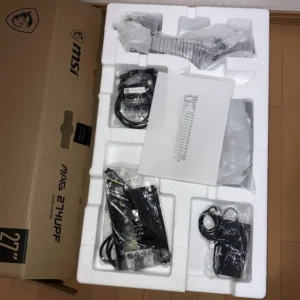
頑張って段ボールに入れていきます。
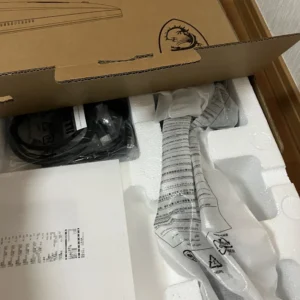
入れ終わりました。先に進まないと思ったら、無理に進ませようとせずに段ボールが引っかかっていないか確認することをお勧めします。側面の折りたたむ部分や、蓋をして最後に挿しこむ小さい部分などが内側に折り込まれていると発泡スチロールのくぼみに引っかかることがあります。
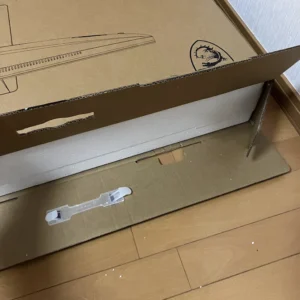
段ボールを立てて蓋をしていきます。
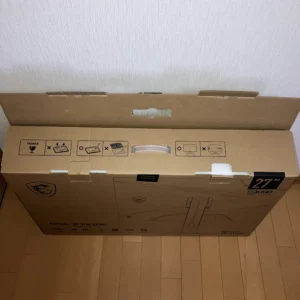
蓋をしました。黒いシールは未開封を証明するためのもので、蓋をしっかり締めるためのものではないので貼り直しはしませんでした。
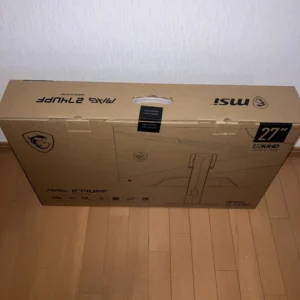
さらに外箱があるので入れていきます。
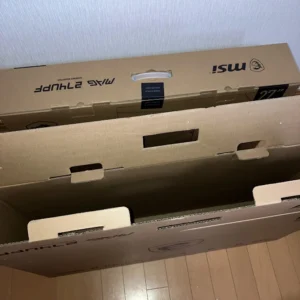
こちらも内箱と同様、引っかかることがあるので事前に蓋や挿しこむ部分を外に避けておくとよいでしょう。内箱に取っ手がついているので、私は立てた状態で持ち上げて外箱に入れました。
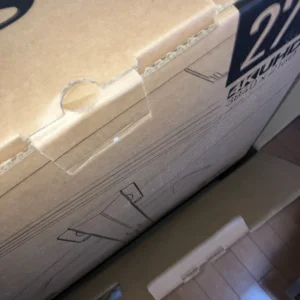
外箱への収納まで完了しました。
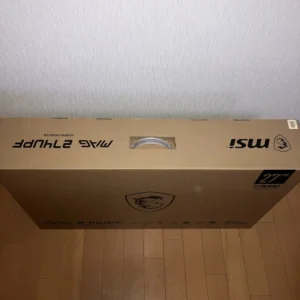
MAG 274UPFの梱包サイズ
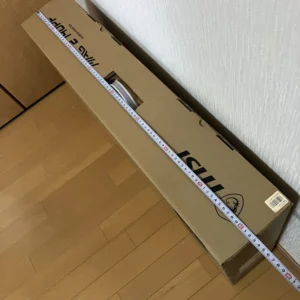
まずは一番長い辺。82.5cmくらいです。
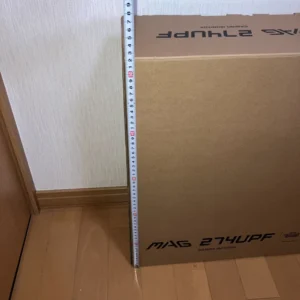
 次に長い辺が52cmくらい。
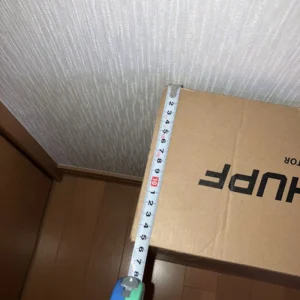
 厚みは15.5cmくらいでした。
 合計は150、長めに見積もって151といったところです。ヤマトさんだと160サイズ(25㎏まで)に相当することになります。
私の場合、関東から関東への配送で2,954円でした。クロネコメンバー+伝票をWEB入力で少し割引されていると思います。
二重になっているので神経質になる必要はないと思いつつ、メーカーから販売店、販売店から我が家と2階の運送を経ているわけで箱には劣化があります。
念には念をでガムテープで蓋を閉じることにしました。
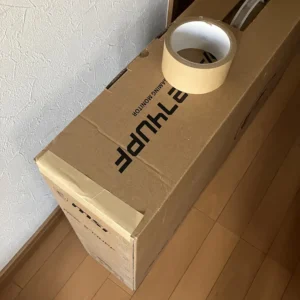
3辺貼って完了です。
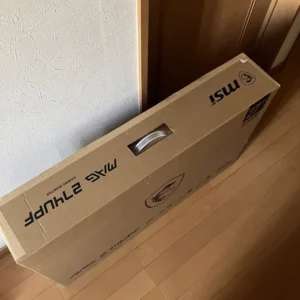
さて、ヤマトさんに集配をお願いしたのですが問題が一つ。なんと、あいにくの雨となってしまいました。
送るのを延期するにしても、しばらく天気が悪そうです。では、外箱を開けて内箱をビニール袋で包む?あるいはドライバーさんが来たら玄関から車まで傘を持って並走する?
など考えましたが、幸いドライバーさんが来たタイミングで雨が弱まってくれました。
一番良いのは天気の良い日に出すことでしょうね。
続きはまた進展があったら更新します。
その後、解決までの流れ
更新が滞って申し訳ございません。
結論から書くと、代替品(新モデル)との交換対応となりました。
私が連絡をしてから数日で返信をいただいていたようなのですが、なぜかGメールの迷惑メールとして振り分けられてしまい、来た事に気がつくのが遅れてしまいました。
時系列で整理してみます。
4月18日:お問い合わせフォームから連絡を送付。YouTubeリンクにて動画を添付。
4月19日:サポートより返信。製品を送付してほしい旨が書かれていた。通常のメールボックスは毎日確認していたが、迷惑メールフォルダーに振り分けられたため気がつくのが遅れる。
4月26日:メールに気がついて返信。翌27日に製品送付予定である旨を伝える。また、本メールにて改めて画像と動画を送付(今回はリンクではなくファイル添付した)
同日:サポートより返信。到着次第順次対応してくださるとのこと。
4月27日:モニターを発送
4月28日:サポートより返信。申告症状の再現を確認したため保証内での交換対応となったとのこと。MAG 274UPFは終了品のため、MAG 274UPDF E16Mとの交換となるがよいかの確認。このメールも迷惑メールフォルダに振り分けられており確認が遅れた(今回は迷惑メールフォルダもこまめに確認していたのでなぜ見逃したのか謎)。
5月11日:サポートより再度連絡があり、交換品に問題がないかの返信を求められる。ここで初めて4月28日時点で返信をいただいていたことが分かる。
同日:MAG 274UPDF E16Mで問題ない旨をサポートに連絡
同日:手配を進めていただける旨の返信が来る
5月13日:交換機が届いたため開封して動作確認(問題なかった)。
同日:交換機が届き、動作確認も行った旨をサポートに連絡
5月14日:サポートより、今後も何かあれば気軽に問い合わせてほしい旨の返信
ということで、昨今のメーラーのセキュリティー強化によって私がメールに気がつくのが遅れたために途中で時間がかかっていますが、MSIのサポートはメールの返信、モニターの動作確認、交換機の発送のいずれも1営業日以内に対応してくださっていたということになります。
非常にスピーディーな対応で素晴らしいと思いました。ありがとうございました。
MAG 274UPDF E16Mは元のMAG 274UPFの後続モデルで、機能面では色の再現度が高まっているのが特徴です。
優れている点
- もともと高かった色の再現度がさらに向上
- 操作用のレバーの位置が背面から下に変わって操作しやすくなった
- ネジの数が減って組み立てが楽になった
残念な点
- ポールがもともと金属っぽい質感だったのがプラスチックになって、高級感がややなくなった
- USB-Cケーブルが付属しなくなり、別途購入することになった
組み立ての様子が気が向いたら別の記事で書きます。
今回の反省として、モニターを電源ONのまま放置することが多かったかなというのと、必要もないのにリフレッシュレートを高くして使っていたなというのがあります。
調子が悪くなったときにリフレッシュレートを下げて動くようになったのは、リフレッシュレートが低い方がハード面で負荷が小さいからだと考えられます。
なので、交換機はリフレッシュレート60Hzに抑えて大事に使っていく予定です。