はじめに
ドメイン管理費用は年々上昇傾向です。以前は機能は優れていても価格面での優位性は感じられなかったXserverドメインですが、現在は他社の値上がりにより価格面でも魅力があります。
特に、維持調整費がないというのが大きいです。
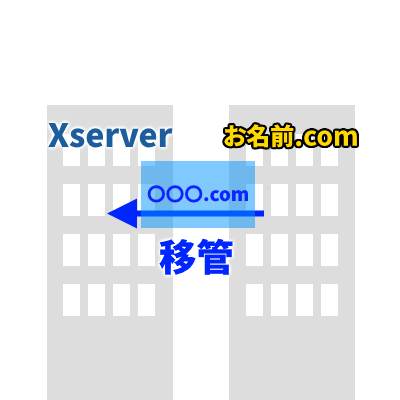
今回はお名前ドットコムからXserverドメインへの移管手順をまとめます。
共通事項
こちらにまとめています。
Xserverドメインの管理対象
移管先のドメイン管理会社によって、移管できるドメインの種類に違いがあります。
Xserverドメインの場合、下記ページの料金表で金額が記載されているドメインが移管の対象となります(取得はできても移管は受け付けていないドメインもあるので注意が必要です)。
↓
価格一覧 | ドメインの取得も更新も国内最安値! | Xserverドメイン
また、(1円移管などの)キャンペーンを利用する場合には対象ドメイン、移管できる数の制限にお気をつけください。
ドメイン移管の手順
お名前ドットコムでWHOIS情報を公開
お名前ドットコムでWHOIS情報の代理公開を利用している場合、移管手続き中は公開に設定しなおす必要があります。
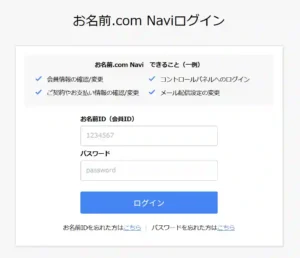
まずはお名前.com Naviにログインします。
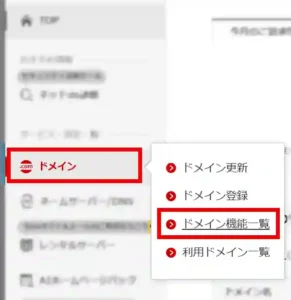
サイドメニューのドメインの中から、ドメイン機能一覧をクリックします。
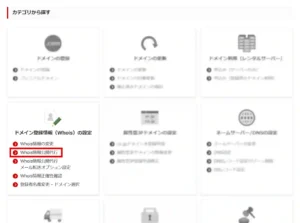
カテゴリから探すの中にドメイン登録情報(Whois)の設定というカードがあります。その中のWhois情報公開代行をクリックします。
ページ右下にある「Whois情報公開代行設定の解除は こちら」を探して、「こちら」をクリックします。
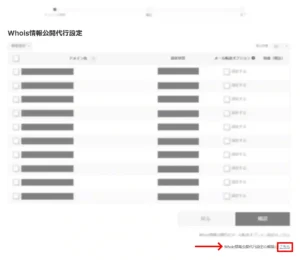
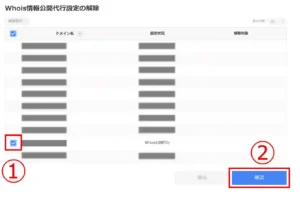
Whois情報公開代行設定を解除したいドメインのチェックボックスにチェックを付け、確認ボタンをクリックします。
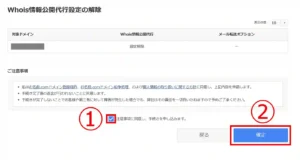
確認画面が表示されるので、ご注意事項をよく確認した上で「注意事項に同意し、手続きを申し込みます。」にチェックを入れ、確定ボタンをクリックします。
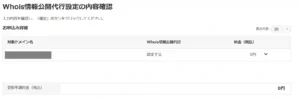
解除が完了しました。

お名前ドットコムで認証キーを取得
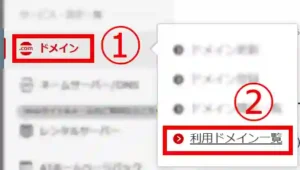
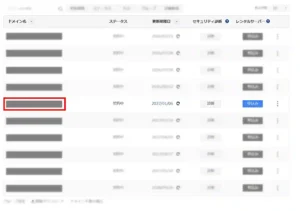
サイドメニューのドメインから、利用ドメイン一覧を開きます。
認証キーを確認したいドメインのドメイン名をクリックします。
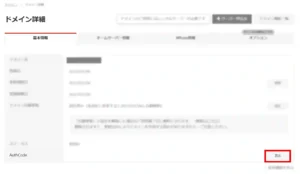
ドメイン詳細の画面になるので、AuthCodeのところにある表示ボタンをクリックします。
AuthCodeが表示されるのでコピーして控えておきます。
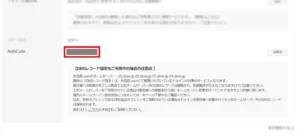
一緒に表示された注意書きには、移管後はネームサーバーのDNSレコードが削除される旨が明記されています。
【DNSレコード設定をご利用中の場合の注意点 】
お名前.comのネームサーバー:01.dnsv.jp 02.dnsv.jp 03.dnsv.jp 04.dnsv.jp
無料の「DNSレコード設定」は、お名前.comにて管理いただいているドメインが対象のサービスとなります。
他社様への移管が完了した時点で上記ネームサーバー内のDNSレコードは削除され、名前解決が行えなくなりますのでご注意ください。
上記ネームサーバーをご利用されている場合は他社様への移管を行う前にネームサーバー変更を行っていただきますようお願い致します。
現在のネームサーバー設定状況につきましては、本ページ下部からご確認ください。
なお、有料オプションであるDNS追加オプションをご契約されている場合はドメインを他社様へ移管されても上記ネームサーバー内のDNSレコードは保持されます。
あわせてこちらのFAQもご参照ください。
お名前ドットコムでメールアドレスを確認する
ドメイン移管の手続きで、確認メールのリンクから移管を承認するという作業があります。
確認メールが確実に受信できるように、正しいメールアドレスが登録されているか確認しておくとよいでしょう。
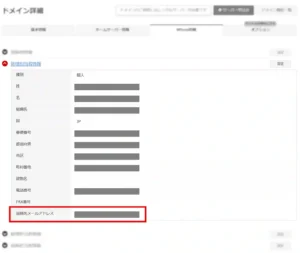
先ほどAuthCodeを確認したドメイン詳細画面(サイドメニューのドメイン > 利用ドメイン一覧 > ドメイン名をクリック)で、タブをWhois情報に切り替えます。
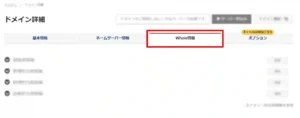
移管の手続きで使われるのは登録者情報の連絡先メールアドレスかと思いますが、念のためすべて確認しておくとよいでしょう。
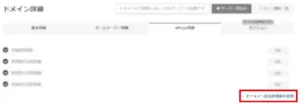
右下にある「全ドメイン担当者情報を変更」をクリックすると、Whois情報に関するすべての情報を同時に編集できます。
XServerドメインで移管申請
XServerドメインのドメイン移管のページを開きます。
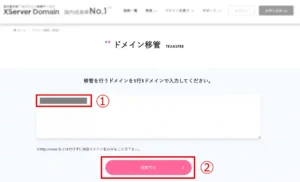
ドメイン名を入力して「検索する」をクリックします。
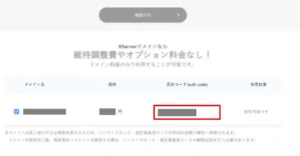
検索するボタンの下の方スクロールすると、移管の価格と移管可否などが表示されます。
認証コード(auth code)のところにあるテキストボックスに控えておいたAuthコードを入力します。
チェックボックスにチェックが入っていない場合はクリックして入れます。
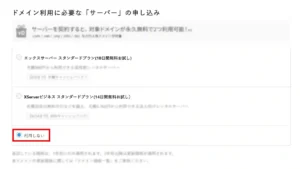
下にスクロールしてサーバーに関する項目を選択します。サーバーの契約が必要ない場合は「利用しない」をクリックします。
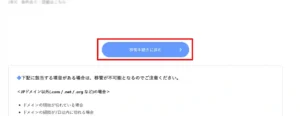
画面を下にさらにスクロールすると「移管手続きに進む」というボタンがあるのでクリックします。
下に注意事項があるので事前によく確認しておきましょう。
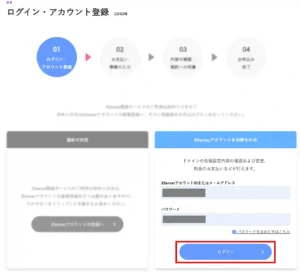
ログイン・アカウント登録の画面になります。私の場合はアカウントをすでに持っているのでログインしました。アカウントをお持ちでない場合、「XServerアカウントの登録へ」から登録を行ってください。
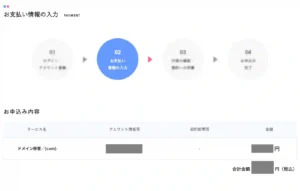
ログインに成功したらお支払い情報の入力画面になるので、申し込み内容を確認します。
問題なければ下にスクロールして支払方法を選択します。
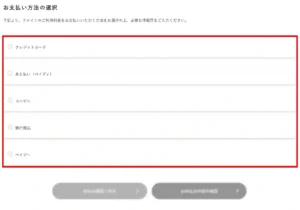
選んだ支払方法に応じて必要な項目を入力します。
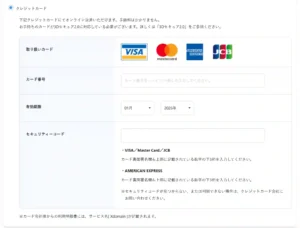
お申し込み内容の確認をクリックします。
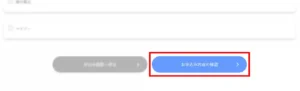
申し込み内容に加えて登録情報やお支払い情報が表示されるので確認します。
問題なければ規約類を読んだ上で、同意するにチェックを入れて「申し込む」をクリックします。
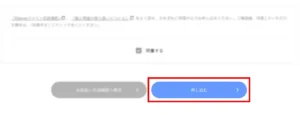
クレジットカードの場合は3Dセキュアの画面が出てくると思います(画像は楽天ビジネスデビットの場合)。
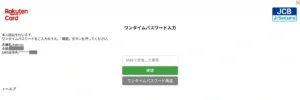
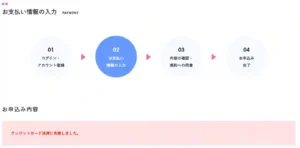
そのため楽天銀行カードで手続きしました。
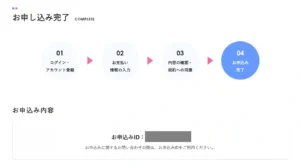
支払手続きが正常に完了するとこのような画面になります。
XServerドメイン側のメールから手続き
「【重要】xxxxxxのトランスファー申請に関するご案内」という件名のメールが送られて来たら、承認のためのリンクをクリックします。期限はメール送信日時から7日後となっていました。
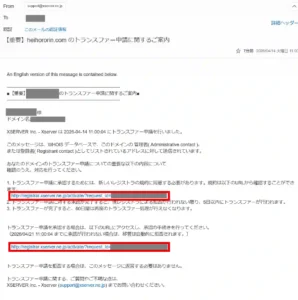
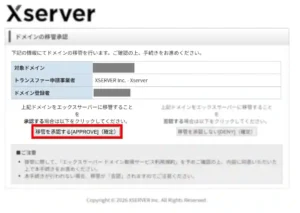
リンク先のページを開くとドメインの情報が表示されるので、問題なければ「移管を承認する」をクリックします。
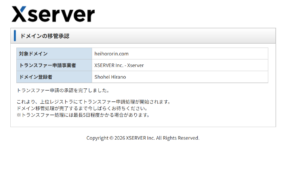
承認が完了してこのような画面が表示されます。処理には最長5日程度かかるようです。
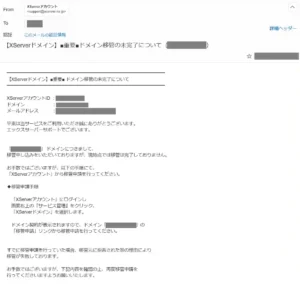
認証メールをスルーしてしまった場合、期間を置いてこのようなメールが届きます。
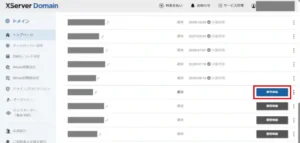
この場合は管理画面から再度移管申請を行う必要があります。最申請はXserverドメインの管理画面から行えます。
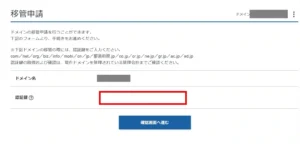
認証鍵を入力して確認画面へ進みます。
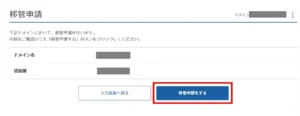
内容を確認して「移管申請をする」を押します。
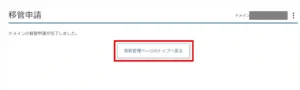
契約管理ページのトップに戻ってみましょう。
状況確認をクリックします。
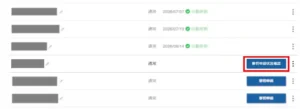
このように、手続きが進んだことが確認できます。
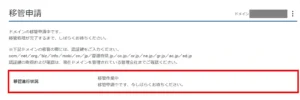
後は、「【重要】xxxxxxのトランスファー申請に関するご案内」という件名のメールが再度送られてくるのを待ちます。
Xserverドメイン側で承認が行えたら、お名前ドットコム側の【重要】トランスファー申請に関する確認のご連絡 xxxxxx」という件名のメールが届くのを待ちます(今回は30~40分ほどで届きましたが、最長5日ほどかかる可能性があります)。
メールが届いたら承認用のリンクをクリックします。期限はXserver側より短く送信日時の4日後となっていました(JPドメインの場合は7日後)。
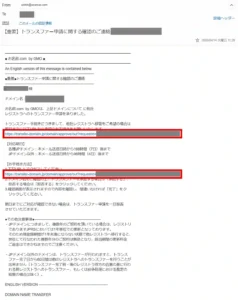
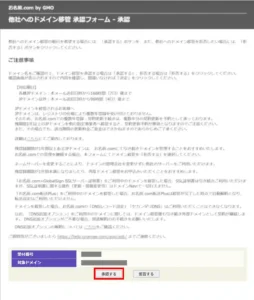
対象ドメインが表示されるので、問題なければ承認するをクリックします。
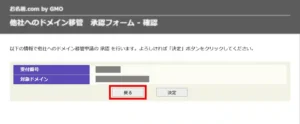
確認画面が表示されるので、決定をクリックします。
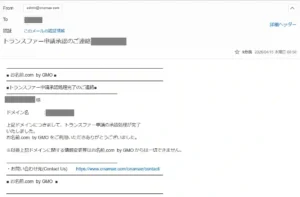
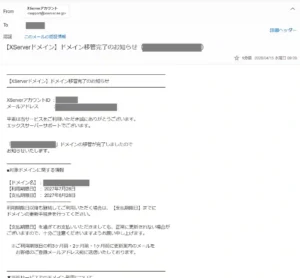
翌日くらいにお名前ドットコム、Xserverドメインそれぞれから完了のお知らせがメールで届きました。
お名前ドットコム
Xserverドメイン
ドメインネームサーバー設定について
基本的に、ドメイン管理会社ではなくサーバー管理会社に応じて設定を変えて運用されていると思います。そのため、サーバー移管時には変更が必要ですが、ドメイン移管時には不要です。
ただし、前述のとおりお名前ドットコムのDNSサーバーに関しては
お名前.comのネームサーバー:01.dnsv.jp 02.dnsv.jp 03.dnsv.jp 04.dnsv.jp
無料の「DNSレコード設定」は、お名前.comにて管理いただいているドメインが対象のサービスとなります。
とのことですから、お名前ドットコムのサーバーを利用している場合は注意が必要そうです(その場合はサーバーも移管してしまった方が管理がややこしくならなくてよさそうな気がします)。
また、お名前ドットコムの「DNS追加オプション」をご利用の場合、ドメイン移管後も契約は継続されるため、不要となる場合は別途解約手続きが必要となります。
まとめ
改めて、エックスサーバードメインのメリットを最後に書いておこうと思います。
まずは維持調整費がかからないということ。ややこしい価格計算が不要なので費用の管理が楽になります。
続いて、Whois情報代理公開が無料で使えるということです。こちらは無料で使える会社が多いですが、お名前ドットコムのように有料の会社と比較したときにメリットになります。
以前は価格面では他社に劣る印象だったのですが、他社が大きく値上がりする中で記事作成現在(2026年)はむしろ安く更新ができたりします。クラウドフレアを使わない限り、現状では最良のドメイン管理会社ではないかと考えています。